


前言
为什么折腾了这么久 Linux,才想起来整一个博文呢?emmmm 因为老是崩盘嘛..。导致我每次重新配置环境都要想半天,我之前那个软件是怎么装上的。后来实在受不了,索性抛弃了 Arch 转向了稍微友好一点的 Manjaro。于是我决定写一篇博文,免得 Manjaro 哪天抽风了又要忙活好久。不过还是得感叹一下 Manjaro 的稳定性。
小更新:又换回 Arch Linux 了 hhhh。Manjaro 虽然好,但是有些地方还是自己手动配置比较舒服。
正文
安装
由于某些软件和游戏的原因,暂时还是脱离不了 Windows 的怀抱。虚拟机的体验太差了,于是经过多方面考虑,最终决定采用双系统的办法。首先在 Windows 上用自带的磁盘管理或者其他的分区工具找好地方,开辟一个 100GB 左右的空间出来,然后从镜像站嫖来最新版的 Snapshot 镜像,用 Ultra ISO 以 RAW 的格式写进一个空间足够大的 U 盘里,开机从 U 盘启动,安装过程一切顺利。UEFI 的启动方式需要把硬盘上第一个 FAT32 分区挂载到 /boot/efi 上,千万不要手抖选择格式化,否则你就要失去 Windows 了。
其他的设置无需多说了,Office 套件我选择的是 Libre Office,毕竟从现在来说这个发行版是最稳定的,没有其他一些奇奇怪怪的问题,同时也比 Open Office 颜值高那么一点。
桌面环境当然首选 KDE 啊,使用不习惯 Gnome 的操作逻辑。并且既然是要配置一个自己舒服的桌面环境,高度可配置的 KDE 当然是第一选择。
基本配置
软件源
因为校内网有镜像站,所以需要修改一下软件源,这样就可以很方便的安装软件,进行后面的配置。
sudo vi /etc/pacman.d/mirrorlist在最上面按照格式添加学校的镜像站,然后打开 /etc/pacman.conf 添加 archlinuxcn 源:
[archlinuxcn]
Server = https://mirrors.tuna.tsinghua.edu.cn/archlinuxcn/$arch然后执行
sudo pacman -Syy来刷新软件源缓存,然后
sudo pacman -Syu来将系统更新到最新的版本。
网络加速
因为配置过程中需要大量使用 GitHub,所以我们修改一下 /etc/hosts 文件,以更快的从 GitHub 下载软件。
sudo nano /etc/hosts然后用 dig 或者 nslookup 指令找出 GitHub 相关域名的 IP 地址。2019 年 11 月 3 日可用的 IP 如下:
## GitHub Start
192.30.253.112 github.com
192.30.253.119 gist.github.com
185.199.108.153 assets-cdn.github.com
151.101.128.133 raw.githubusercontent.com
151.101.128.133 gist.githubusercontent.com
151.101.128.133 cloud.githubusercontent.com
151.101.128.133 camo.githubusercontent.com
151.101.128.133 avatars0.githubusercontent.com
151.101.128.133 avatars1.githubusercontent.com
151.101.128.133 avatars2.githubusercontent.com
151.101.128.133 avatars3.githubusercontent.com
151.101.128.133 avatars4.githubusercontent.com
151.101.128.133 avatars5.githubusercontent.com
151.101.128.133 avatars6.githubusercontent.com
151.101.128.133 avatars7.githubusercontent.com
151.101.128.133 avatars8.githubusercontent.com
## GitHub End当然啦,我可不保证你看到这篇文章的时候这个还管用。所以找一份最新的,或者自己用工具找到相关 IP 才是正确的做法。
基本软件
开发环境
这里的开发环境指的是各种语言的编译环境。
使用以下指令安装几个比较常见的编译工具:
sudo pacman -S gcc clang python python2java 可以用
yay jdk来选择自己想用的版本。博主用的是 openjdk1.8.0,因为 Minecraft 可以用这个版本跑起来 ( 手动狗头 )
Shell: Fish
对,你没有看错,这是一条鱼。笔者的 Shell 使用本来受到 Arch Linux 的习惯影响,是使用 zsh 作为自己的 Shell 的,但是经过 Konge 学长的推荐,尝试了这个号称宇宙第一 Shell 的 Fish。果不其然,用户体验良好,准备常驻了。
要安装 Fish,只需要:
sudo pacman -S fish然后在终端里输入 fish 就可以进入然后开启快乐旅程了。
我们把 fish 设为默认的 Shell。首先打开 Konsole 的配置方案管理,编辑配置方案,启动命令从 /bin/bash 换成 /bin/fish。接着重启 Konsole。然后把用户的默认 shell 也换成 fish:
sudo chsh -s /usr/bin/fish root
sudo chsh -s /usr/bin/fish [username]fish 每次启动时都会有打招呼内容,我们用以下命令来自定义这句话:
set fish_greeting 'Your Greeting Words'对 fish 进行配置是十分人性化的,只需要输入 fish_config 就可以了,然后 fish 会打开本地的一个端口并启动浏览器,以可视化的方式呈现出 fish 的各项配置。功能设置十分的详细。按照自己的喜好调整好就可了。
包管理器:yay
要充分发挥 Arch 系 Linux 的强大之处,没有 AUR 怎么能行呢?所以我们安装 yay 作为辅助 pacman 的包管理器。
sudo pacman -S yay今后安装软件如果不清楚名称,就可以
yay [Package Name]来进行搜索,然后很方便的安装了。
终端编辑器:Vim
sudo pacman -S vim即可安装 vim。我大概不用介绍 vim 了吧..。这可是一个很知名的编辑器呀。
为了让 vim 更加的好用,我们可以使用 SpaceVim 来改善自己的用户体验。如何安装请参照官网使用指南,在此不再赘述。
浏览器:Chrome
sudo pacman -S google-chrome用 Chrome 完全是笔者的个人习惯,Manjaro 自带的 FireFox 十分的优秀,如果对浏览器没什么习惯的用 FireFox 完全可以。
GUI 代码编辑器:Visual Studio Code
经过微软的开源和诸多开发者的贡献之后,Visual Studio Code 现在已经无愧于最强代码编辑器的称号了。(当然,博主并不是在这里引战,如果你非要用 Sublime 或者 Atom 也莫得关系) ArchlinuxCN 源中有 vscode 的二进制版。
sudo pacman -S visual-studio-code-bin装好之后打开插件搜索 chinese 装一下中文包,英语超级优秀的同学请忽略此句。
我一般会对 VSCode 进行一点小配置,然后装一些插件。这里推荐使用 Fira Code 作为字体并开启字体连字,某些符号看起来真的无比舒服。
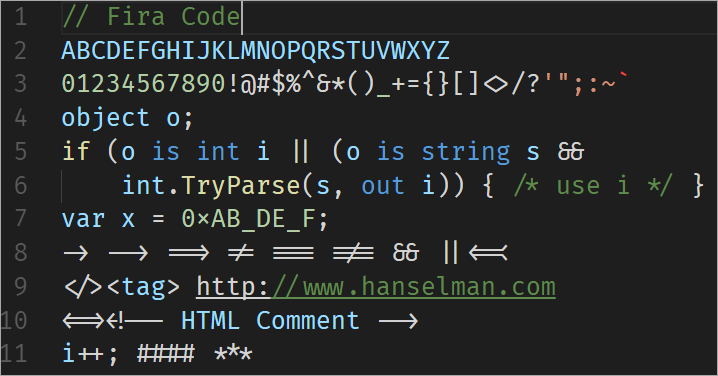
还有一些插件,博主大一学习,装的插件有 C/C++,Red Hat 提供的 java 扩展,python,intellicode,LeetCode,DailyAnime 和 VSC Netease music.
扩展软件
下拉式终端:Tilda
本来 Manjaro 是自带了一个 Yakuake 下拉式终端,但是我实在是用不习惯,并且它的显示有时候会出些问题。因此我卸载了 Yakuake 装了 Tilda。打开设置,在设置 > 开机和关机 > 自动启动里添加启动项,并选择应用程序,输入 Tilda 并开启。
在桌面上直接敲 Tilda,可以从 KDE 的快速启动器中启动 Tilda。启动后我们可以进行一些设置,比如透明度,颜色,启动命令,延迟,自动隐藏规则等等。
应用程序启动器:Latte-Dock
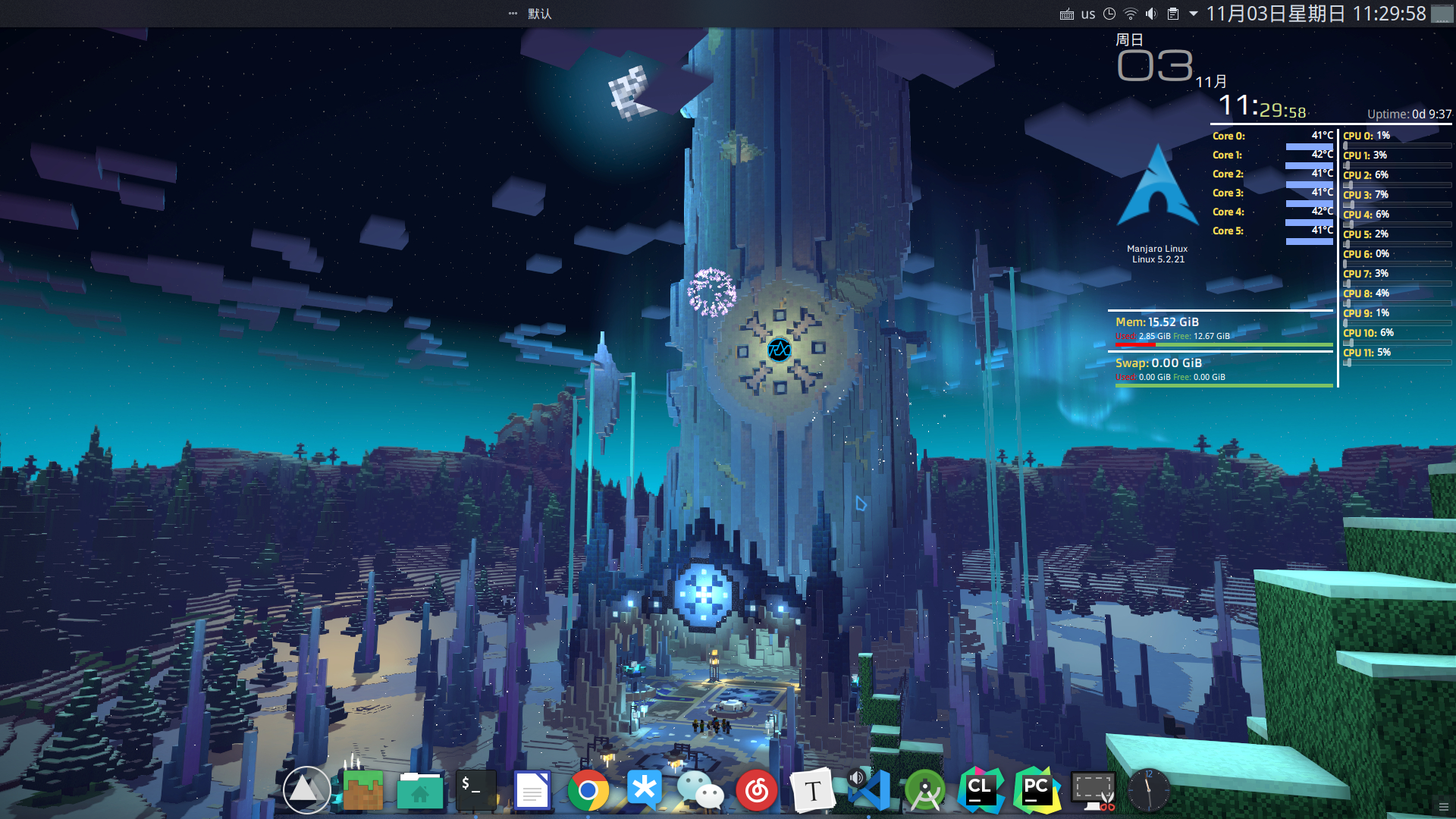
虽然我没有用过 Mac OS X,但是对其高效的桌面念念不忘。同时我又想节省一下空间,Windows 下面,厚重的任务栏就占去了一部分屏幕,标题栏又削一层,菜单栏又削一层..。最后留给应用程序的显示空间就少了不必要的一部分。于是我想找到一种办法,把菜单,标题,状态栏集中在一个 bar 上面,任务栏没办法,要保证同时可用性,就只能弄一个 dock 当任务栏,在窗口活动时自动隐藏了。Latte Dock 原生和 KDE 集成在一起,通过它可以享受很棒的 dock.
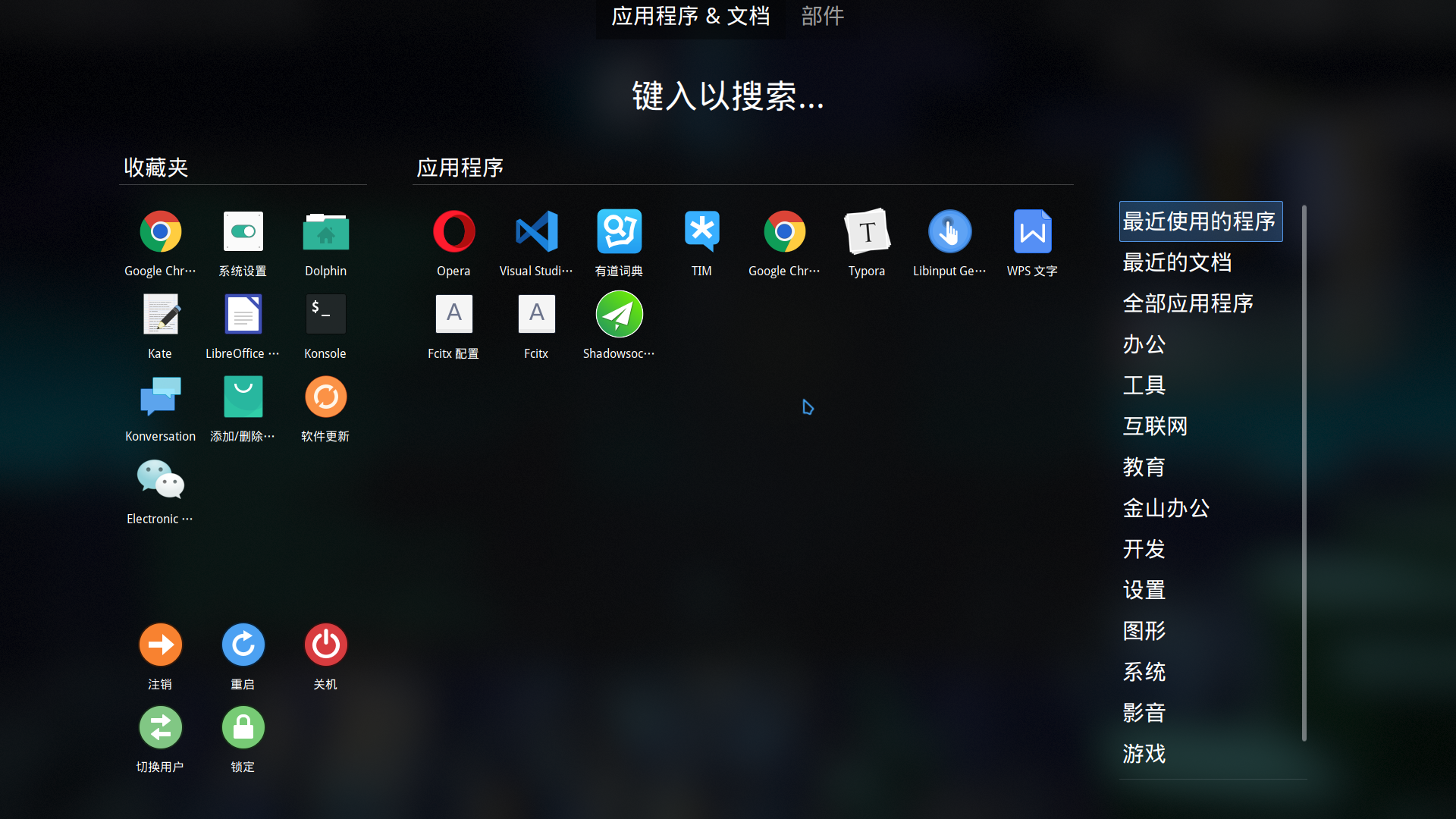
sudo pacman -S latte-dock按照和 tilda 同样的方法把 latte-dock 也设置为自动启动,然后在快速启动器里面输入 latte 并回车,就可以看见 dock 了。然后把任务栏拖动到屏幕上方,右键任务栏配置面板,把开始菜单和任务管理器,虚拟桌面都删掉,留下显示桌面和状态栏即可。然后在面板左侧添加空白。然后添加控件,选择全屏的应用程序启动面板,并拖动到 Latte-Dock 的第一个位置。Latte-Dock 的默认隐藏策略就很智能,无需单独配置。在添加控件的侧栏下方安装新控件,搜索 Application Title 并安装,然后配置任务栏那一行,拖动全局菜单到最左侧,旁边插入空白,再插入 Application Title,再插入空白,最后是状态栏等控件。
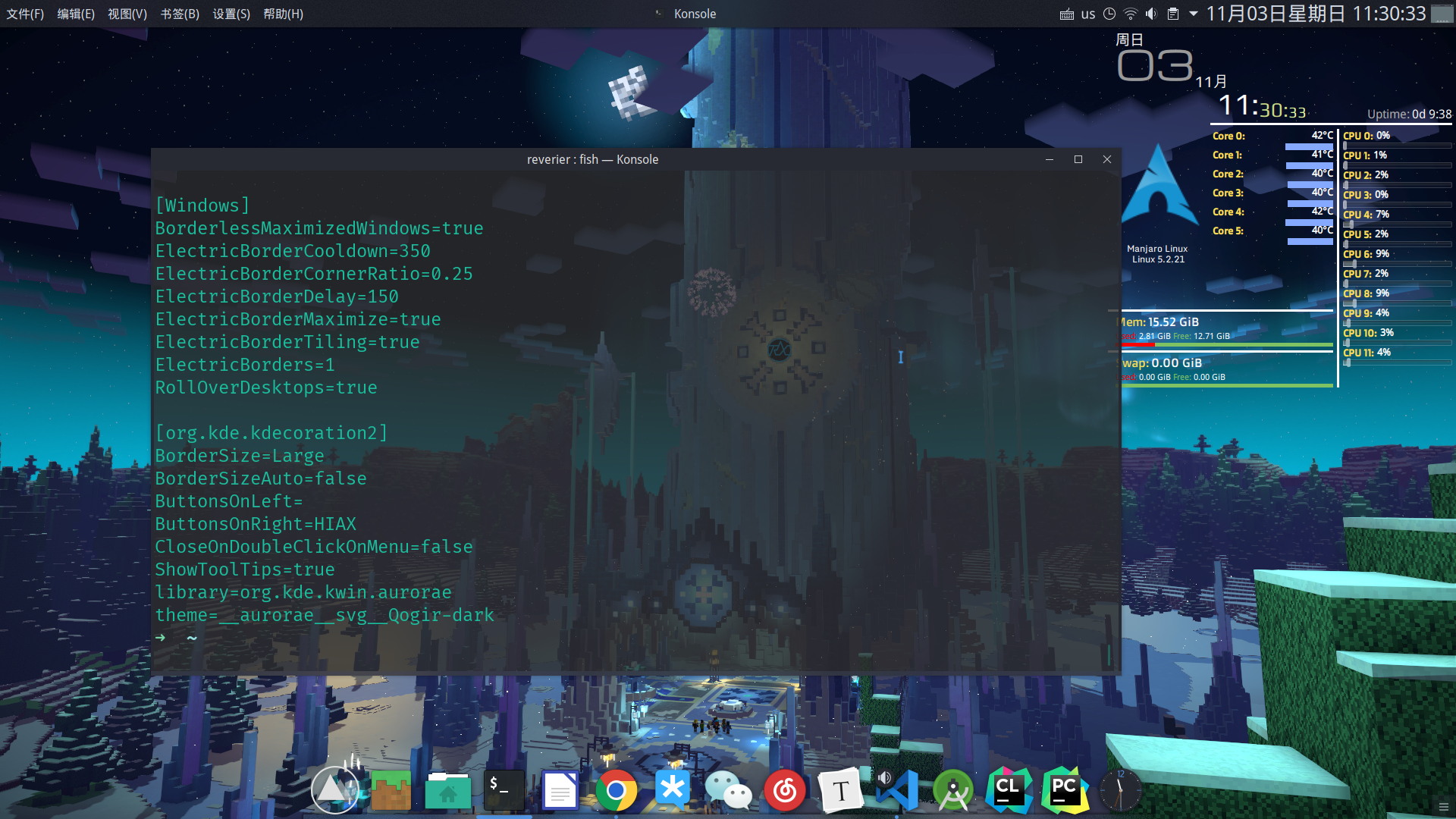
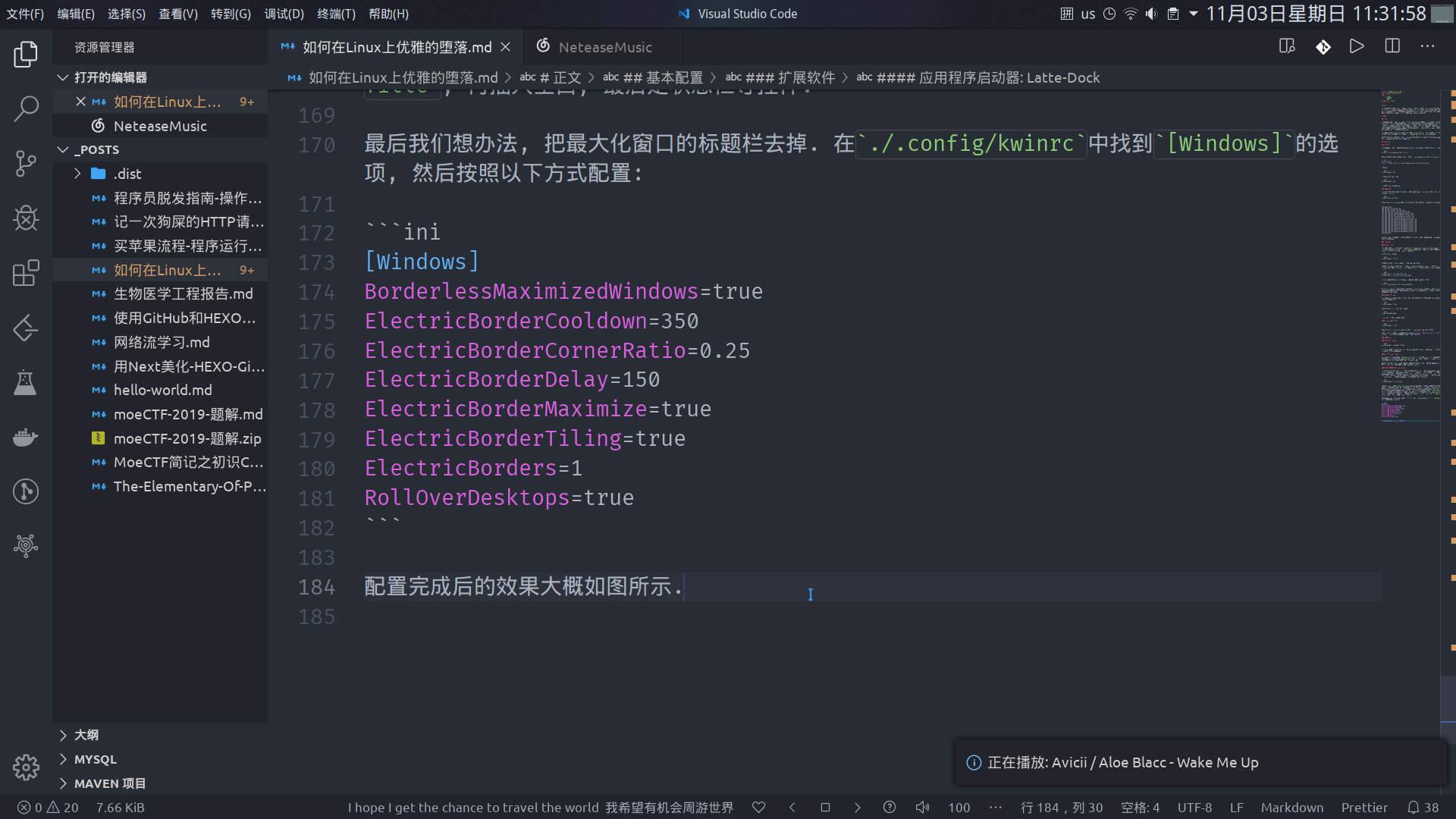
最后我们想办法,把最大化窗口的标题栏去掉。在 ./.config/kwinrc 中找到 [Windows] 的选项,然后按照以下方式配置:
[Windows]
BorderlessMaximizedWindows=true
ElectricBorderCooldown=350
ElectricBorderCornerRatio=0.25
ElectricBorderDelay=150
ElectricBorderMaximize=true
ElectricBorderTiling=true
ElectricBorders=1
RollOverDesktops=true配置完成后的效果大概如图所示。
输入法:Fcitx-pinyin
作为中国人,配置了这么久才发现自己连中文输入都不能..。那怎么能行,当然要装一下中文输入法了。
sudo pacman -S fcitx-im fcitx-configtool这条指令会安装 fcitx 和 fcitx 的图形化管理界面。但是安装好后依旧无法输入中文,这个时候先把 fcitx 设为开机启动,然后终端输入 fcitx-diagnose 运行诊断,然后按照诊断来进行配置和修复。一般情况下你只要配置一下 $HOME/.xprofile 这个文件就好了,在下面添加如下内容 ( 如果没有这个文件就新建一个 ):
export GTK_IM_MODULE=fcitx
export QT_IM_MODULE=fcitx
export XMODIFIERS="@im=fcitx"
export SAL_USE_VCLPLUGIN=gtk
export LC_ALL="zh_CN.UTF-8"注销后重新登录就可以使用了。
画个节点,过两天继续更新。